이번 시간에는 Claude Code를 사용하기 위한 개발환경을 설치해보겠습니다.
프로그래밍이 처음이시라도 걱정하지 마세요! 차근차근 따라하시면 누구나 쉽게 설치할 수 있습니다. 🚀
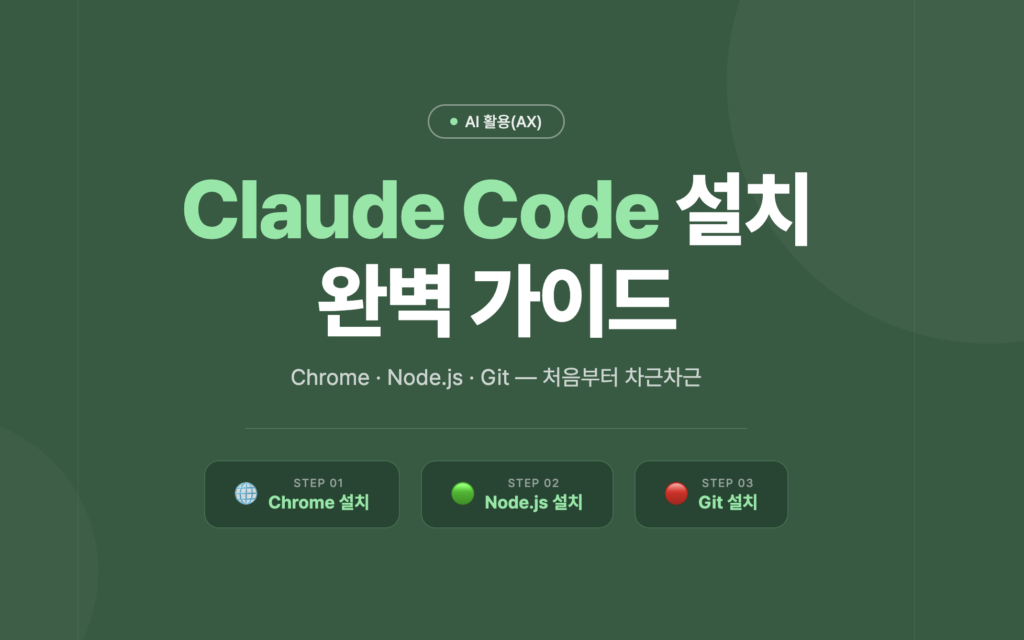
목차
📎 참고 자료
설치 전 아래 공식 자료를 북마크해두면 도움이 됩니다.
[유튜브] NPM 기초 강좌 🔥 강력 추천
[공식문서] 클로드 코드 설치 (한글)
[공식문서] 클로드 코드 설치 (영문)
[공식문서] 클로드 코드 모범 사례
🌐 Chrome 설치
Google Chrome(필수)
WHY?
웹 개발 시 테스트와 디버깅을 위해 필요합니다. 한국뿐만 아니라 전 세계 사용률이 압도적으로 높아 표준 테스트 환경으로 적합합니다.
크롬 브라우저 공식 사이트에서 OS에 맞는 버전을 다운로드하여 설치하세요.
🟢 Node.js 설치
WHAT?
JavaScript를 컴퓨터에서 실행할 수 있게 해주는 프로그램입니다.
Node.js 공식문서에서 LTS 버전을 다운로드하여 설치합니다.
⚠️ Windows PowerShell에서 npm 실행 안 될 때 해결 방법
- PowerShell을 종료합니다.
- Windows 검색에서 “PowerShell”을 검색하고, 우클릭하여 관리자 권한으로 실행합니다.
- 아래 명령어를 입력합니다:Set-ExecutionPolicy RemoteSigned -Scope CurrentUser
- 실행 정책 변경 확인 메시지가 나오면
Y를 입력하고 Enter를 누릅니다. - 다시
npm -v를 실행해보세요. 정상적으로 버전이 표시될 것입니다.
이것은 Windows의 보안 기능으로, 신뢰할 수 있는 스크립트만 실행하도록 하는 설정입니다. 개발을 위해서는 이 설정을 변경해야 npm을 정상적으로 사용할 수 있습니다.
🔴 Git 설치
WHAT?
코드의 변경 이력을 관리하고 팀원과 협업할 수 있게 해주는 버전 관리 시스템입니다.
Git 공식 사이트(git-scm.com)에서 OS에 맞는 버전을 설치합니다. 설치 옵션은 기본값으로 진행하면 됩니다.
git --version
# git version 2.x.x 출력되면 설치 완료
설치 완료 확인
터미널을 열고 아래 명령어로 세 가지 모두 정상 설치 여부를 확인하세요.
node -v   # Node.js 버전 확인
npm -v    # npm 버전 확인
git --version  # Git 버전 확인