꾸준히 연습하면 터미널이 익숙해집니다.
터미널 줄바꿈 관련
터미널 환경 별로 줄바꿈이 다를 수 있어요 아래를 시도해보세요.
| 방법 | 설명 |
|---|---|
Shift + Enter | macOS iTerm2, WezTerm, Ghostty, Kitty 등에서 기본 지원 |
Option + Enter | macOS Terminal.app (설정 필요) |
Alt + Enter | 일부 Windows 환경 |
Ctrl + Enter | 일부 Windows Terminal 환경 |
\ + Enter | 모든 환경에서 작동 – 가장 확실한 방법 |
Ctrl + J | 모든 환경에서 작동 |
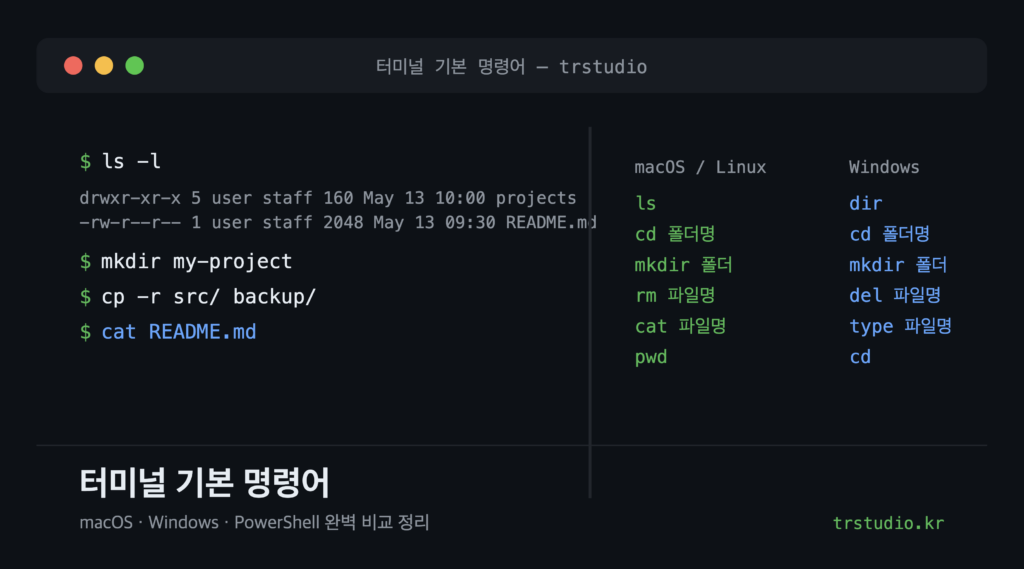
기본 명령어
| 기능 | Windows PowerShell | macOS | Windows 명령프롬프트(권장 ❌) |
|---|---|---|---|
| 현재 위치 확인 | pwd (또는 Get-Location) | pwd | cd (또는 echo %cd%) |
| 폴더 이동 | cd 폴더명 | cd 폴더명 | cd 폴더명 |
| 상위 폴더 이동 | cd .. | cd .. | cd .. |
| 홈으로 이동 | cd ~ | cd ~ | cd %USERPROFILE% |
| 파일 목록 보기 | ls 또는 dir | ls | dir |
| 상세 정보 포함 목록 | ls -Format List 또는 dir | ls -l | dir |
| 숨김 파일 포함 목록 | ls -Force | ls -a | dir /a |
| 폴더 생성 | mkdir 폴더명 | mkdir 폴더명 | mkdir 폴더명 |
| 파일 복사 | copy 원본 대상 | cp 원본 대상 | copy 원본 대상 |
| 파일 이동 | move 원본 대상 | mv 원본 대상 | move 원본 대상 |
| 파일 삭제 | del 파일명 | rm 파일명 | del 파일명 |
| 폴더 삭제 | rmdir -r 폴더명 | rm -r 폴더명 | rmdir /S 폴더명 |
| 파일 내용 보기 | cat 파일명 | cat 파일명 | type 파일명 |
| 화면 지우기 | cls | clear | cls |
| 도움말 | Get-Help 명령어 | man 명령어 | 명령어 /? |
| 터미널 종료 | exit | exit | exit |
ll 명령어가 동작 안해요
ll은 실제 명령어가 아니라 ls -l의 별칭(alias)입니다.
일부 환경에서는 이 별칭이 미리 설정되어 있어 바로 사용할 수 있지만, 설정이 안 된 환경에서는 command not found 오류가 발생합니다.
해결법: 터미널 설정 파일에 별칭을 직접 등록하면 됩니다.
- macOS:
~/.zshrc파일에alias ll='ls -l'추가 - Windows PowerShell:
$PROFILE파일에Set-Alias ll Get-ChildItem추가
추가 후 터미널을 재시작하면 사용할 수 있습니다.
핵심 팁
- Windows CMD:
cd명령어만 입력하면 현재 위치가 표시됨 - Windows PowerShell & macOS:
pwd명령어로 현재 작업 디렉토리 경로 확인 - 경로 구분: Windows는
\\, macOS는/사용 - 삭제 주의:
rm -r과rmdir /S는 폴더 전체를 삭제하므로 신중히 사용!
이미지 붙여넣기
Windows – Win + Shift + s, 붙여넣기: ctrl + v 또는 alt + v
또는 Ctrl + shift + C 복사, Ctrl + shift + V 붙여넣기로 가능했습니다
macOS – Cmd + Ctrl + Shift + 4, 붙여넣기: cmd + v 또는 ctrl + v
선택 설치
PowerShell 7 (Windows 환경)
- PowerShell 7 설치
- What: 컴퓨터에게 명령어를 타이핑해서 전달할 수 있는 검은 화면 프로그램 (터미널이라고도 함)
- Why: Windows 기본 터미널(CMD)은 기능이 제한적이고, 클로드 코드 같은 최신 개발 도구를 제대로 실행할 수 없어서 (Windows 사용자만)
- Example: “ls”(파일 목록 보기), “cat”(파일 내용 보기), “grep”(텍스트 검색) 등 유닉스 명령어가 기본 내장되어 있어 별도 설치 없이 바로 사용 가능
iTerm2 (Mac 환경)
- iTerm2 공식문서
- What: macOS용 고급 터미널 애플리케이션
- Why: 클로드 코드 사용 시 더 나은 터미널 경험 제공 (Mac 사용자)
- Example: 탭 관리, 분할 창, 검색 기능, 테마 커스터마이징
터미널은 처음엔 낯설지만, 기본 명령어 몇 가지만 익혀도 개발 속도가 눈에 띄게 빨라집니다. 오늘 정리한 명령어를 북마크해두고 필요할 때마다 꺼내 쓰세요.